
Yapay Zeka Araçlarını Kişiselleştirme: ChatGPT, Gemini ve Claude İçin Pratik Yöntemler
ChatGPT, Gemini ve Claude gibi popüler yapay zeka modellerinden sürekli 'prompt' yazmadan istediğiniz ton, format ve detayda cevap almak için sunulan yerleşik kişiselleştirme özelliklerini nasıl etkin kullanacağınızı derledik.
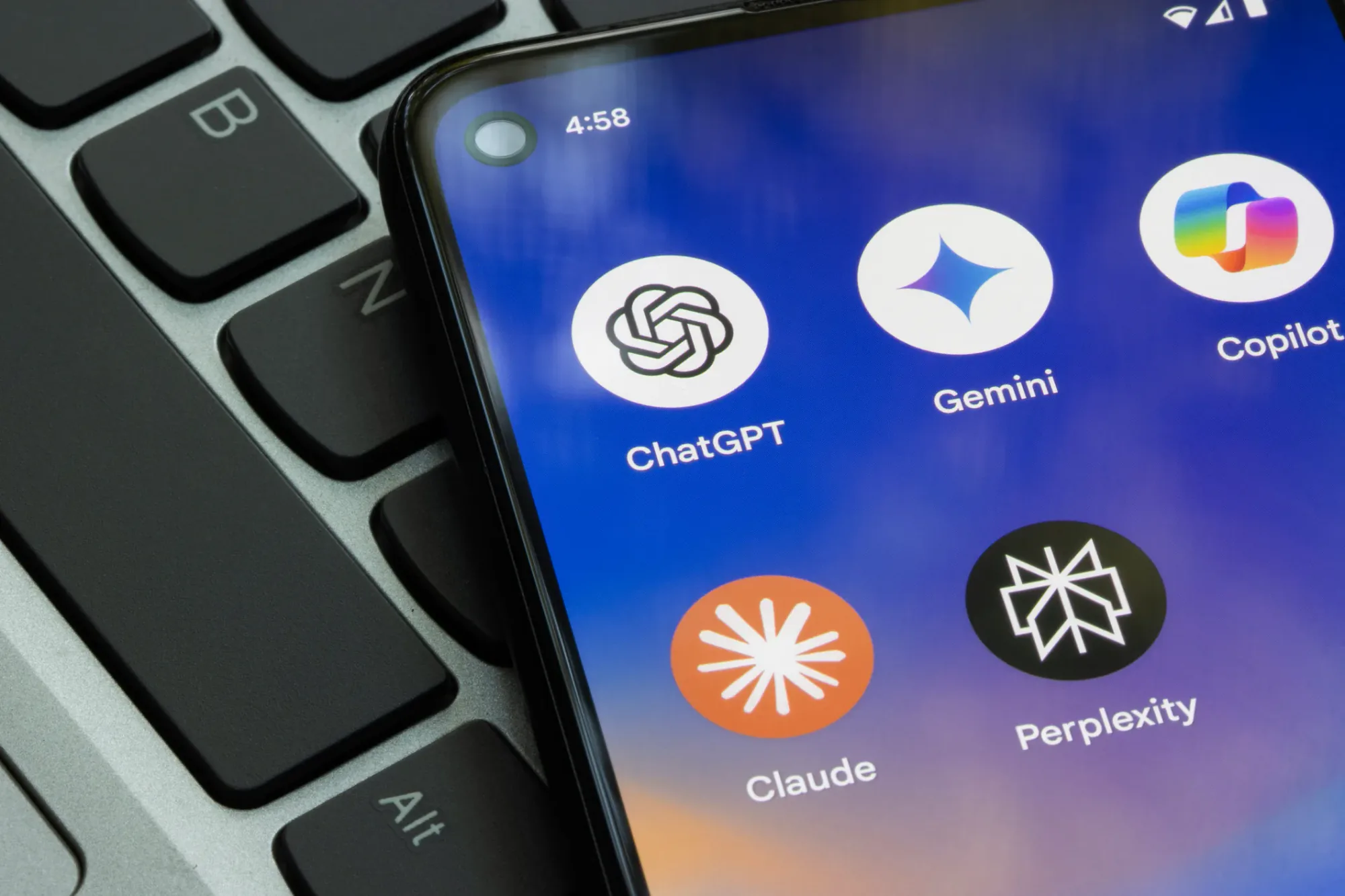
Yapay zeka sohbet botlarıyla etkileşimde en büyük sıkıntı, her yeni sohbette modelin varsayılan davranışına dönmesi ve kullanıcının tekrar tekrar aynı talimatları vermesi gerektiğidir. OpenAI, Google ve Anthropic bu sorunu çözmek için modellerine "sistem seviyesinde" kalıcı talimatlar verebileceğiniz farklı mekanizmalar ekledi. Bu araçları doğru kullanmak, modeli bir asistan değil, işinizin detaylarını bilen bir uzmana dönüştürüyor.
ChatGPT'te "Özel Talimatlar" ve GPT'ler
OpenAI, ChatGPT kullanıcılarına ayarlar menüsü altından erişilebilen "Özel Talimatlar" (Custom Instructions) özelliğiyle modelin kendini nasıl tanıması ve nasıl cevap vermesi gerektiğini iki kutuya yazma imkânı tanıyor. Buraya yazılan bilgiler (örneğin: "Ben bir yazılım geliştiricisiyim, kod cevaplarında yorum satırları ekle, gereksiz giriş yapma") yeni başlatılan her sohbet için otomatik olarak aktif olur. Daha ileri seviye bir ayrışma için ise "GPT Oluştur" özelliğiyle belirli bir göreve (örneğin "Sözleşme Analisti" veya "İngilizce Eğitmeni") adanmış, kendi bilgi tabanına sahip özel botlar yaratılıp paylaşılabiliyor.
Gemini'de "Gemler" (Gems) Sistemi
Google, Gemini Advanced abonelerine sunduğu "Gemler" (Gems) arayüzüyle bu süreci daha görsel ve modüler hale getirdi. Kullanıcı soldaki menüden "Yeni Gem" diyerek bir persona tanımlıyor (örneğin "Kariyer Koçu"), sistem talimatlarını giriyor ve isteğe bağlı olarak Google Drive, Gmail veya YouTube gibi servislerden veri çekme yetkisi veriyor. Oluşturulan Gem'ler yan panelde sabitlenerek tek tıkla erişilebilir hale geliyor. Bu yapı, sürekli aynı bağlamda (örneğin bir proje kod tabanı veya marka ses tonu) çalışanlar için en pratik çözüm sunuyor.
Claude'da "Projeler" ve Sistem İstemleri
Anthropic'in Claude arayüzünde kişiselleştirme "Projeler" (Projects) mantığıyla işliyor. Kullanıcı bir proje oluşturup içine PDF, metin dosyaları veya kod depoları yüklüyor ve proje ayarlarından "Özel Talimatlar" (Custom Instructions) kısmına modelin nasıl davranacağını yazıyor. Claude'un geniş bağlam penceresi sayesinde yüklenen belgeler sohbet boyunca hatırlanıyor. Geliştiriciler için Console arayüzünde ise "Sistem İstemleri" (System Prompts) üzerinden API entegrasyonlarında modelin kimliğini kilitleyen daha teknik bir kontrol sağlanıyor.
Hangi aracı seçerseniz seçin, strateji aynıdır: Modelin "kim olduğunu", "nasıl düşünmesi gerektiğini" ve "hangi kısıtlamalar içinde cevap vermesi gerektiğini" bir kere tanımlayıp kaydetmek. Böylece her sohbetin başında "Sen bir uzman gibi davran, kısaca cevap ver, madde madde yaz" demek zorunda kalmazsınız.
HaberGo Editor ve Muhabır ekibi