
Android'te Gboard ile Verimliliği Artırmanın Pratik Yolları
Gboard’un kaydırarak yazma, sesli giriş ve çeviri gibi özelliklerini etkinleştirerek Android’te yazma hızınızı ve iş akışınızı önemli ölçüde yükseltebilirsiniz ve günlük verimliliğinizi artırabilirsiniz.
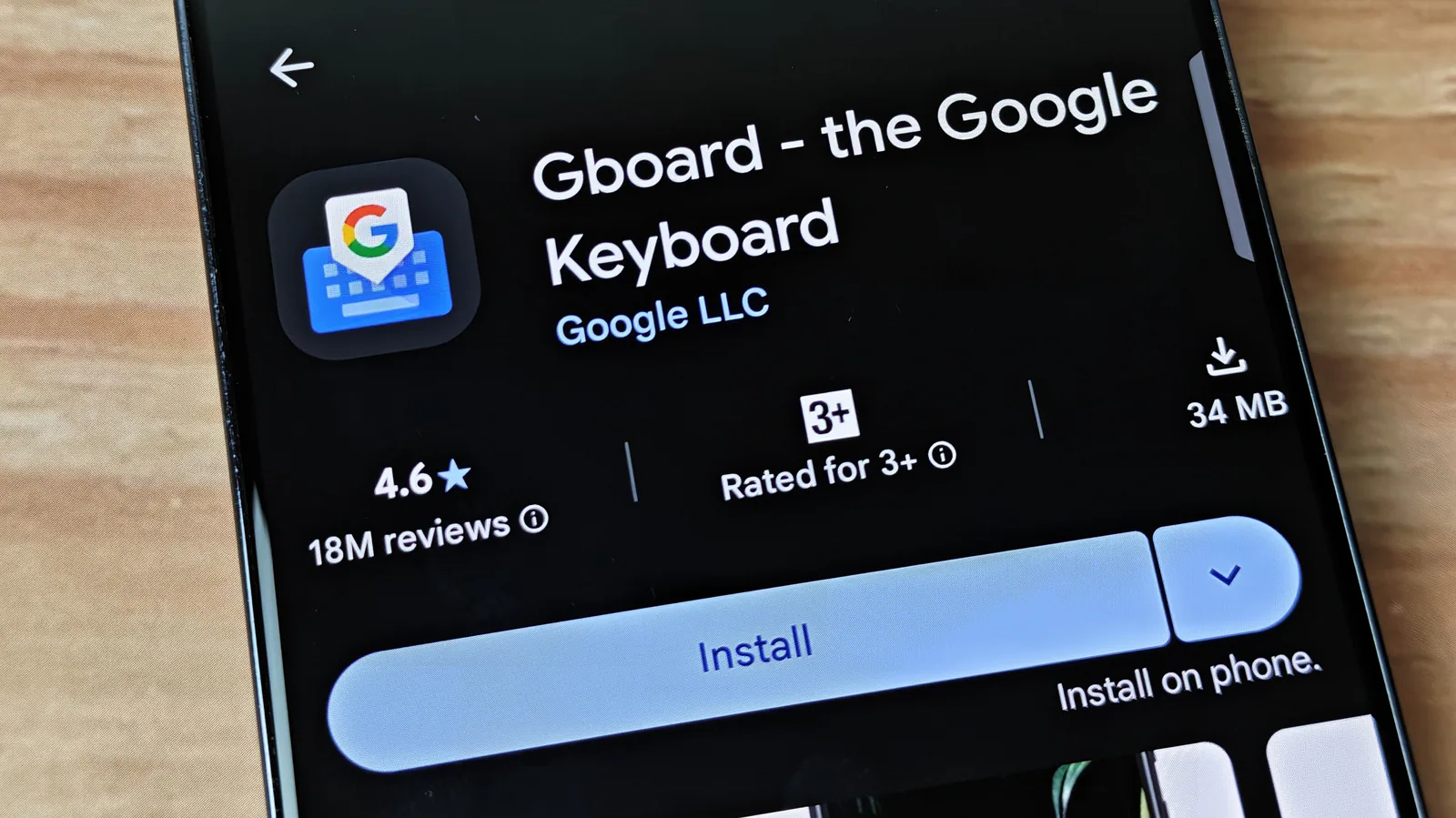
Gboard, Android cihazlarda varsayılan klavye olarak gelen ve yalnızca yazı yazmayı değil, çeviri, sesli giriş ve metin düzenleme gibi birçok işlevi tek yerde toplayan bir klavyedir. Bu özelliklerin çoğu varsayılan olarak kapalı olduğundan veya ayarlanması gerektiğinden, çoğu kullanıcı potansiyelinden yararlanamıyor. Aşağıdaki adımlarla Gboard'u günlük kullanım için daha verimli hale getirebilirsiniz.
Daha Hızlı Yazma İçin Kaydırarak Yazma ve Otomatik Düzeltme
Gboard'un kaydırarak yazma (glide typing) özelliği, parmağınızı harfler üzerinde gezdirerek kelime oluşturmanızı sağlar. Bu seçenek genellikle ayarlardan etkinleştirilebilir ve zamanla öğrenen otomatik düzeltme ile birleştiğinde yazma hızını belirgin biçimde artırır. Otomatik düzeltme ve öneri çubuğu, sık kullanılan kelimeleri ve bir sonraki olası kelimeyi önererek yazım yükünü azaltır.
Sesli Yazma ve Anında Çeviri
Klavyenin üzerindeki mikrofon simgesiyle sesli yazma moduna geçebilir; uzun mesajları veya notları konuşarak yazdırabilirsiniz. Ayrıca Gboard içine entegre edilmiş çeviri özelliği, bir metni yazarken farklı bir dile çevirmeyi mümkün kılar; bu, çok dilli iletişimde veya yabancı dilde mesaj yazarken ek uygulama açma ihtiyacını ortadan kaldırır.
Metin Düzenleme ve Hızlı Erişim Araçları
İmleç hareketi, seçme ve kopyala-yapıştır işlemleri için Gboard'un metin düzenleme modu kullanılabilir. Bu mod, uzun metinlerde kelime veya cümle düzeyinde seçimi kolaylaştırır. Ek olarak tek elle kullanım modu, büyük ekranlı telefonlarda klavyeyi tek tarafa kaydırarak tek elle yazmayı kolaylaştırır; kayan klavye modu ise klavyeyi ekranın istediğiniz yerine taşımanızı sağlar.
Ek Kısayollar ve Öneriler
Gboard; GIF, emoji ve çıkartma arama, sayı satırı gösterimi, birim ve matematiksel dönüşüm gibi küçük ama zaman kazandıran araçlar sunar. Bu seçeneklerin birçoğu klavye ayarlarındaki "Tercihler" ve "Metin düzeltme" bölümlerinden etkinleştirilebilir. Kullanım alışkanlıklarınıza göre bu ayarları açıp kapatarak klavyeyi kişiselleştirmek, verimliliği artıran en etkili adımdır.
HaberGo Editor ve Muhabır ekibi